Windows 向けデスクトップ入力支援ユーティリティ

PCを人間に合わせる。
入力位置と手元にすべてを集約。

入力カーソル直近でのIME状態可視化と、Space Shiftによるホームポジション操作。
視線の往復と手の遠出を和らげ、思考の流れ(Flow)を止めずに入力へ集中できます。

✓ オフライン動作(外部通信なし)✓ キーログ非保持・ローカル完結✓ Free版・Pro版を用意
fjFlow 実機動作プレビュー
Windows 10 / 11 対応
実機録画:入力カーソル直近でIME状態(🠋/あ)を可視化。打鍵中は自動退避し視線の集中を保ちます。
設計思想

現代のPC操作が抱える、3つの構造的ストレス

なぜタイピングは疲れるのか。その原因は人間のスキル不足ではなく、PCの構造にあります。

01
👁️

状態が分かりにくい(視線の分散)

「あ」か「A」かを確かめるため、画面右下のタスクバーへ目を動かしていませんか。 複数ウィンドウを開いていると、どの枠に入力できるかを見失い、誤入力が生じます。
従来のPC (Before)視線分散のBefore図
fjFlow (After)入力位置に集約されたAfter図
fjFlow の回答

Caret-First: 状態を入力カーソルの真横に集約。タスクバーへの視線移動を抑えます。

02
✋

操作しにくい(手の遠出)

1文字直すたびに、右手首を浮かせて矢印キーやBackspaceへ遠出していませんか。 小指でShiftやCtrlを押し続ける姿勢は、手首や指に余計な負担を与えます。
Space Shift ホームポジション維持
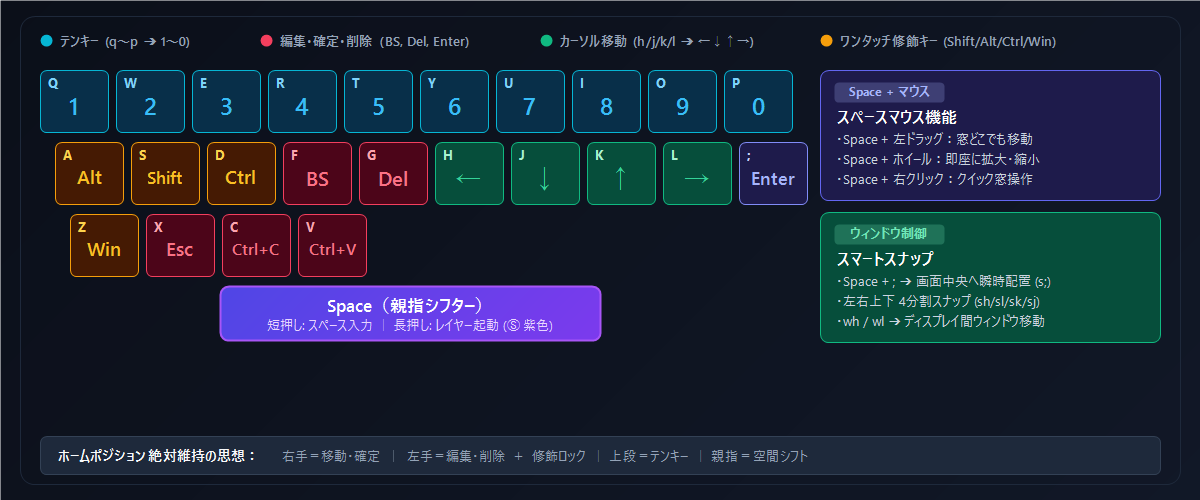
Spaceキーが修飾キーになり、ホーム行で矢印・編集を実行
fjFlow の回答

Keyboard-First: 親指Spaceで第二層へ移行。主要な編集キーを手元へ配置します。

03
🔕

邪魔になる(視覚的ノイズ)

入力支援ツールが文字を覆い隠したり、派手な演出が思考を遮った経験はありませんか。 作業に集中したいときほど、余計な装飾は認知のノイズになります。
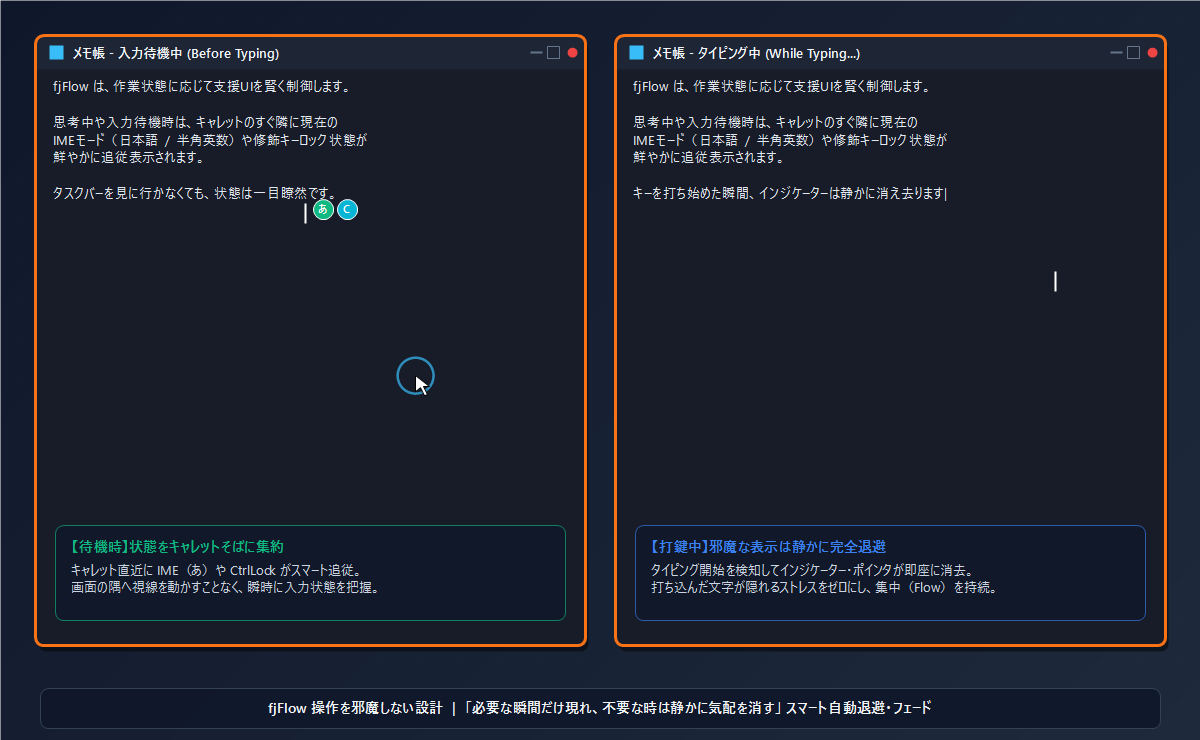
Smart UI 自動退避
打鍵と同時にインジケーターが退避し、思考を妨げない
fjFlow の回答

Smart UI: 打鍵開始と同時に自動退避。思考と執筆の邪魔をしない静寂設計を貫きます。
「PCを人間に合わせるのではなく、人間にPCを合わせる。
キャレット位置、入力モード、編集操作を、人間が集中している場所へ集約します。」
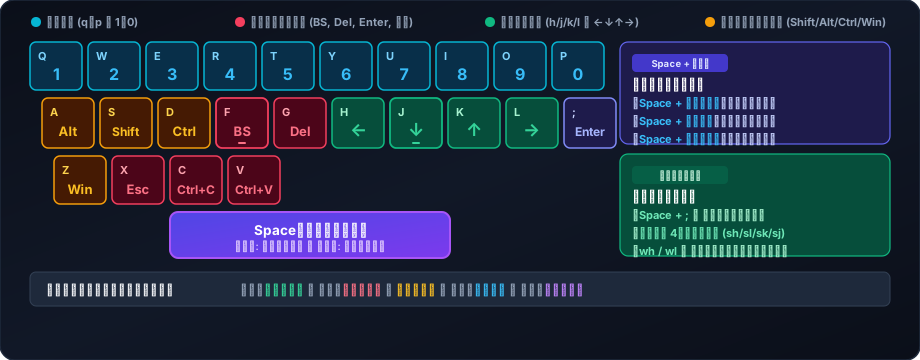
レイヤー図解

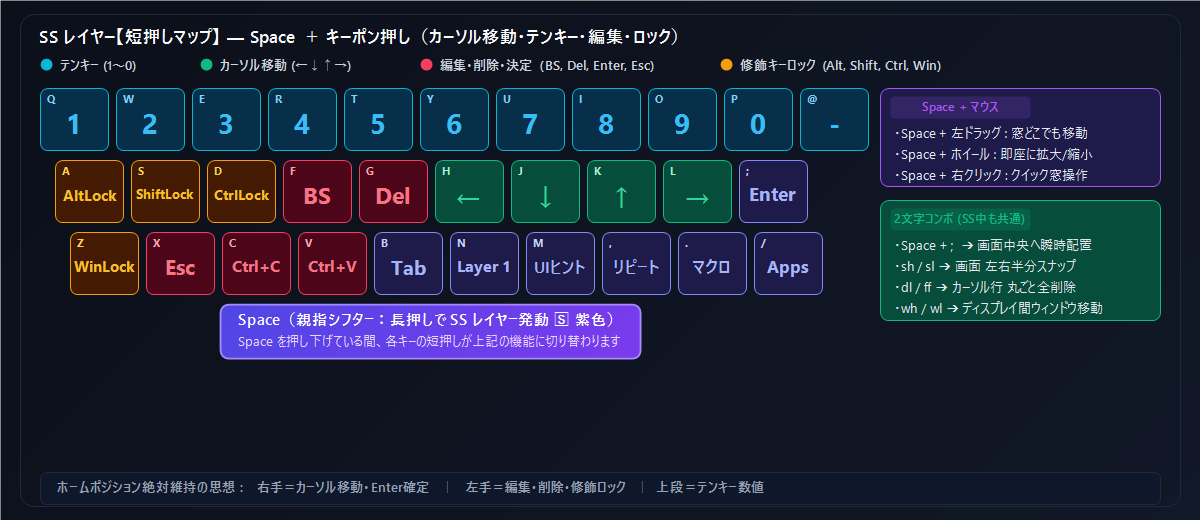
4層キー拡張マップ (L0 / SS / L1 / L2)

fjFlow Space Shift ホームポジション維持キーマップ構造図
機能の全体像

fjFlow を構成する4つの柱

ホームポジション維持・視線集約・キーボード中心操作・カスタマイズを1つの設計で統合しています。

01
Home Row

手をホームポジションに留める

遠いキーへの手の移動や反復入力の手間を減らし、編集の流れを保ちます。

  • カーソル移動 & ホーム行編集: 親指Space併用で十字移動やEnter、Backspace、Deleteを手元で実行
  • 直前入力リピート & インスタントマクロ: 直前の単語の再出力や、連続操作のその場での記録・再生に対応
  • ワンショット修飾キーロック: Shift・Ctrl・Alt・Winを1打で保持し、小指の押しっぱなし負担を軽減
  • 安定したキー判定: 軽快で入力順序が乱れにくいステートマシン設計と事前サプレス型コンボ
キー拡張 完全マニュアルを見る →
02
Visual Focus

重要な情報を視界に保つ

対応するアプリケーション上で、現在の入力状態と編集位置を視界の中に保ちます。

  • キャレットインジケーター: 入力カーソルの直近にIME状態やCapsLockバッジを表示
  • ハイブリッド・キャレット追跡: Windows アクセシビリティ API(UIA / MSAA / IA2)を主軸とし、API非対応環境ではピクセル差分解析(Pixel Caret Engine)で補完
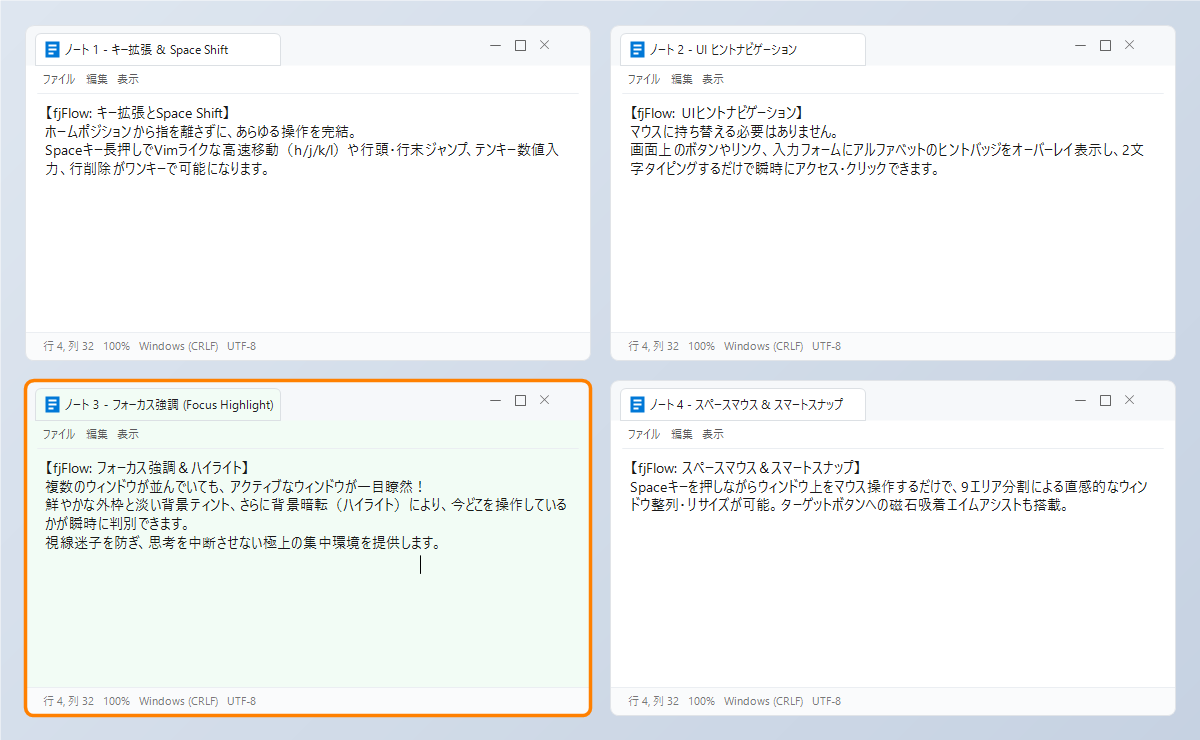
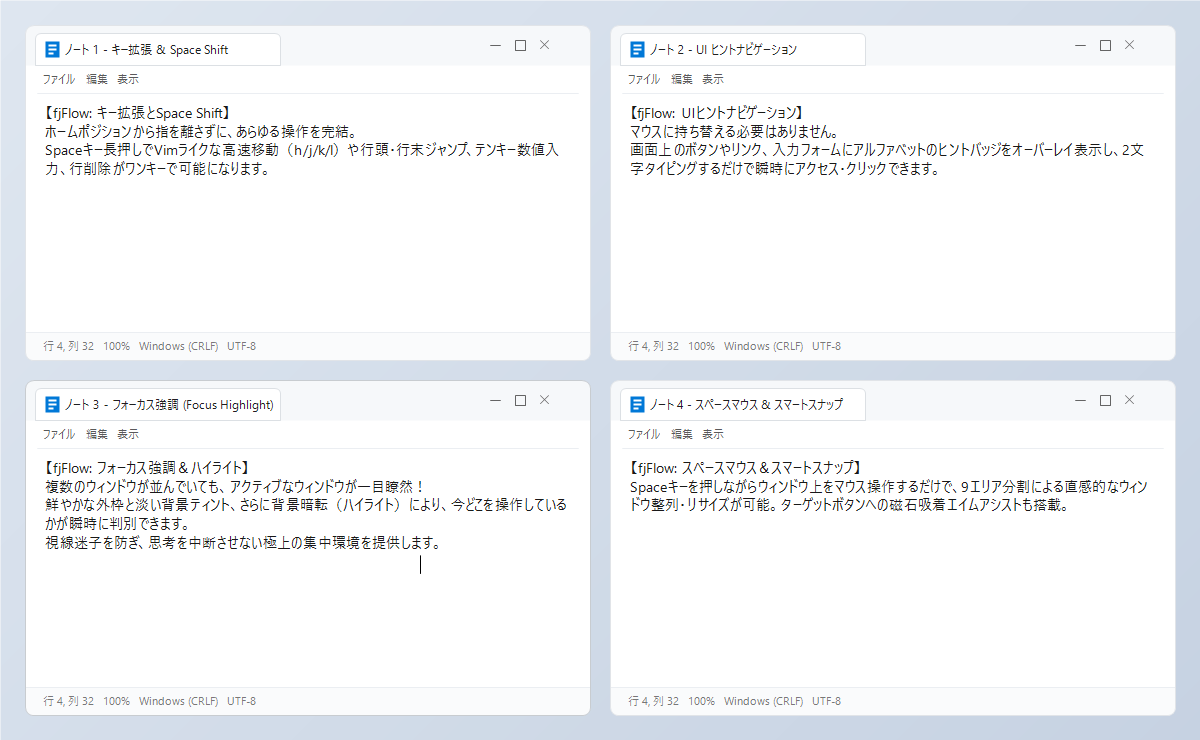
  • フォーカス強調 & 背景減光: アクティブウィンドウの枠強調と非アクティブ画面の減光(Dim)
  • 行ハイライト & ズーム: 編集中の行を浮かび上がらせ、小さな文字や記号を画面端へ拡大表示
インジケーター詳細仕様を見る →
03
Keyboard Control

より多くの操作をキーボードで行う

画面上のボタン操作や複数行の下書き入力を、マウスへ持ち替えず手元で完結させます。

  • UI Hint Navigation: 画面上のボタンやリンクに2文字ヒントを重ね、キー打鍵で直接クリック
  • QuickDraft 下書き分離: 最前面エディタで複数行の文章を推敲し、Enterによる誤送信やセル誤確定を防止
  • Zoom Grid & クリック履歴: 密集したツールバーの拡大選択と、直前にクリックした位置への再ジャンプ
  • Space Mouse & UI Snap: ウィンドウ内のどこからでもドラッグ移動・リサイズ・画面端への整列が可能
UIヒント操作マニュアルを見る →
04
Customization

自分好みに整える

用途別プリセットと設定GUIで、自分の作業環境や習熟度に合わせて調整できます。

  • 5つの全体表示プリセット: 「ミニマル」「視覚支援」「プレゼン」「システムモニター」等を1クリック切替
  • 3段階のキー拡張プリセット: 習熟度に合わせて「基本」「応用」「フルセット」を段階的に解放
  • オンスクリーンHUD: Space長押しで手元のキー割り当てを画面上に透過ガイド表示
  • ローカルJSON保存: Windowsレジストリを変更せず、ローカルJSONファイルでクリーンに管理
推奨プリセットと設定ガイドを見る →
実際の操作

具体的なキー操作とブラウザ体験

日常で使う3つのショートカット操作を確認し、下のシミュレーターでそのまま試せます。

操作 1Space + H / J / K / Lホームポジションのまま上下左右へ移動。Space + F で消去、Space + , で直前リピート。
操作 2キャレットIME確認 & 自動退避入力位置のすぐ横で「あ / A」を把握。打鍵中は自動で半透明に退避し、文字を隠しません。
操作 3Space + m / Space + d (2連打)2文字ヒントで画面ボタンを直接クリック。d 2連打で誤送信を防ぐ下書き窓を起動。
Interactive Playgroundブラウザで触って試す、fjFlow 4大機能シミュレーター
※ブラウザ上の簡易シミュレーターです。実際のWindows環境では、対応するデスクトップアプリ上で軽快に動作します。
ここをクリックして文字を入力してみてください。打鍵中はバッジが自動で半透明に退避します。
あ
文字入力時の自動退避や、IME状態・カラー変更を体感できます
●準備完了:上の4つのタブを切り替えて、fjFlowの操作感をブラウザ上で体験できます。
活用例

職種・作業シーン別の活用例

開発、執筆、事務、大画面。それぞれの現場で得られる快適さをご紹介します。

📝

Writing & Editing

長文執筆と校正作業

行ハイライト(F8)で編集行以外を穏やかに暗転し、行の見失いや読み飛ばしを防止。IME状態を視界直近で把握でき、執筆リズムを保ちます。

💻

Coding

エディタとターミナル操作

Space Shift キーマップ

全角誤入力による構文エラーを防止。Space Shiftでの高速移動に加え、直前入力リピート(Space+,)やマクロ記録(Space+.)で反復編集を短縮します。

📊

Office Work

表計算・文書作成・チャット

💡 QuickDraftで下書き? [Space] 起動
QuickDraft (2連続打鍵)メモリ内保護
1. 備考欄の複数行テキストをEnterで推敲
2. Ctrl + Enter でセルへ一括転記

変換確定Enterによるチャットの誤送信や、Excelセル編集の誤確定を防止。最前面のQuickDraftで自由に改行推敲し、確認してから安全に転記できます。

🖥️

Keyboard Navigation

大画面・マルチモニター操作

UIヒントによる直接クリックと、Space+ドラッグによる直感的なウィンドウ移動。マウスへ手を伸ばす頻度を減らし、肩の負担を和らげます。

カスタマイズ

直感的なGUIで、自分好みの操作感へ

複雑な設定ファイルを直接編集する必要はありません。洗練された設定画面から手軽に調整できます。

🚀

Ready to use — 5種表示 × 3種キー拡張プリセット

「ミニマル・視覚支援・プレゼン・システムモニター」等の全体表示プリセット5種と、段階的なキー拡張プリセット3種(基本・応用・フル)を1クリックで適用できます。

🎛️

Adaptable — 自分の入力習慣に合わせられる

インジケーターの色や形、キーリピート感度、退避ディレイをGUIスライダーでミリ秒単位で直感調整できます。

🔒

Transparent — 保存先が明快で安全

設定はパソコン内のローカルJSONファイルに保存。Windowsレジストリを汚さず、USBメモリ等からのポータブル起動にも対応します。
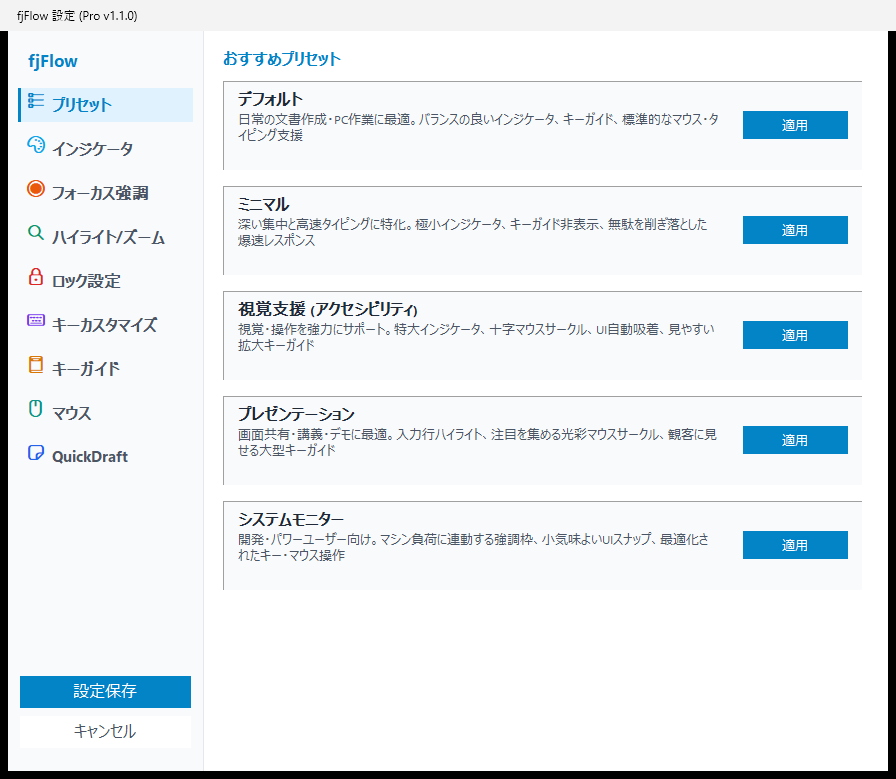
fjFlow 設定画面 (GUI) プレビュー
fjFlow GUI設定画面 プリセット管理
エディション比較 & 動作環境

Free版とPro版の違い・システム要件

すべてのコア機能はFree版で制限なく試用できます。設定の永続保存や共有が必要な場合にPro版をお選びいただけます。

無料版

fjFlow Free

無料 (オープンソース)

fjFlowの入力体験を手軽に体感したい方へ

✓全コア機能の利用: Space Shift、IME追従、UIヒント、QuickDraft等をすべて開放
✓GUI設定の試用: 設定画面での各種プリセットやスライダー調整が可能
✓オフライン設計: 外部通信なし・キーログ非保持のローカル完結設計
✕設定の保存・同期: 設定の永続保存(Save)、エクスポート/インポート不可(再起動時は初期設定に復帰)
プロ版

fjFlow Pro

Microsoft Store (買い切り)

自分専用の設定を保存し、日常の作業環境として使い込みたい方へ

✓Free版の全機能: コア機能の制限なし・軽快なレスポンス・オフライン動作
★設定の永続保存 (Save): GUIで行った調整を保存し、次回起動時も自動反映
★JSON設定のエクスポート/インポート: 複数PC間での同期や設定バックアップに対応
✓ストア自動更新: Microsoft Store経由でのスムーズな最新版アップデート

システム要件・実装方式・動作上の制約(導入前の確認事項)

対応OS: Windows 10 (1809以降) / Windows 11 (64-bit 専用)。macOS・Linuxには非対応です。
実装・動作性能: AutoHotkey v2 + Windows API による軽量デスクトップ常駐ユーティリティ。
キャレット追跡方式: Windows アクセシビリティAPI(UIA / MSAA / IA2)を主軸とし、API非対応環境では画面差分解析(Pixel Caret Engine)で補完します。
動作上の制約: 管理者権限(UAC昇格)アプリを操作する際は fjFlow も管理者実行が必要です。他社製キーボードフックソフトとの併用時は競合を避ける調整が必要です。
安全性 & 信頼性

安全で、軽く、素直に動く。利用者の疑問に答えます

文字入力を日常的に支えるツールだからこそ、透明性とプライバシー保護を重視して設計しています。

🛡️

入力したキーが外部へ送信されるか?

送信されません。 外部ネットワークへの通信機能は実装されていません(Zero Telemetry)。キー状態の判定は一時的なローカルメモリ内でのみ行われ、キー入力履歴の保存や外部送信は行いません。

💾

設定ファイルはどこに保存されるか?

パソコン内のローカルJSONにのみ保存されます。 Windowsレジストリを変更せず、設定ファイルの場所も明快です。フォルダごと移動できるポータブル動作に対応しています。

🌐

インターネット接続が必要か?

必要ありません。 オフライン環境でそのまま動作します。ネットワーク障害時や外部接続が制限された業務端末でも、問題なく起動・常駐できます。

⚙️

管理者権限が必要になるケースは何か?

通常利用時は不要です。 管理者権限(UAC昇格)で起動されたアプリ上を操作する場合のみ、Windowsの保護機構(UIPI)によりfjFlow側も「管理者として実行」する必要があります。

最新情報

ブログ & アップデート

fjFlow の最新リリース情報や、入力効率を高めるカスタマイズ術をお届けします。

今すぐ始める

タイピングに、静かな集中(Flow)を取り戻す。

無料・オープンソース・外部通信なし。
インストール後すぐに、ホームポジションから手を離さない快適さを体験できます。